## 如何使用导出器
1. 安装 Koikatsu 的 HF 补丁,或 Koikatsu Sunshine 的 HF 补丁。
**预修改的重新打包版本将无法工作**,除非你使用重新打包的自动更新程序更新或安装 HF 补丁。
[点击这里查看重新打包解决方法 #1。](https://github.com/FlailingFog/KK-Blender-Porter-Pack/issues/465#issuecomment-2602969013)
[点击这里查看重新打包解决方法 #2。](https://github.com/FlailingFog/KK-Blender-Porter-Pack/issues/523)
[点击这里查看重新打包解决方法 #3。](https://github.com/FlailingFog/KK-Blender-Porter-Pack/issues/560)
1. 找到你的 Koikatsu 安装目录,并将 KKBP 导出器拖到 /bepinex/plugins/ 文件夹中
1. 启动 Koikatsu 并打开角色制作器
1. 启用 KKBP 导出器窗口。
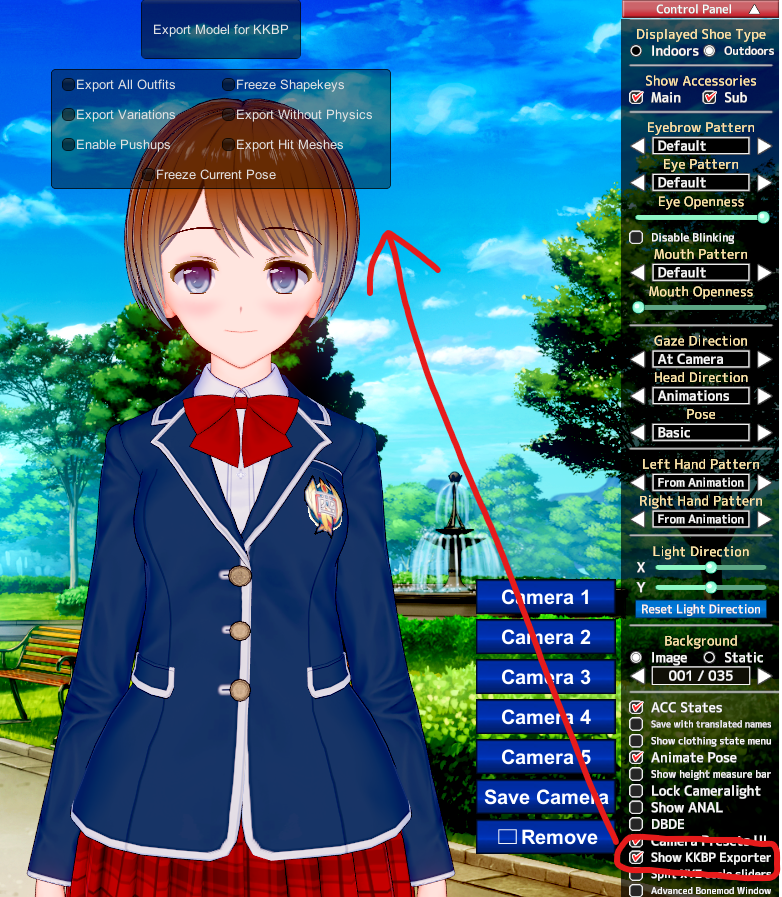
1. 更改你的导出选项。[有关所有导出选项的说明,请参见此页面](export_panel)。
1. 点击屏幕顶部的"Export Model for KKBP"按钮。这可能需要几分钟,具体取决于你的计算机硬件。
3. 导出完成后,Koikatsu 安装目录中的一个文件夹将弹出
## 如何使用导入器
1. 打开 Blender 4.2 LTS。**不保证其他版本可以工作。** [如果你没有使用 Blender 4.2,请点击这里](faq)
1. 在 Blender 中安装 mmd_tools
1. 在 Blender 中安装 KKBP Importer 8.0.0
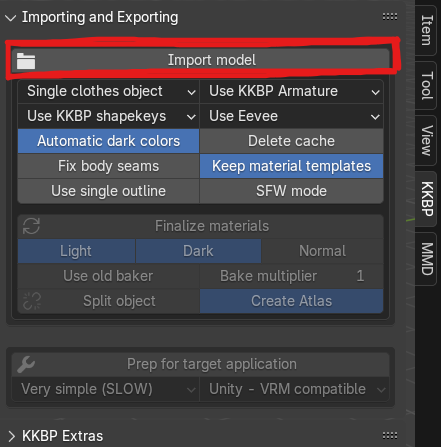
1. 安装两个插件后,你可以点击 KKBP 面板中的"Import model"按钮。[所有导入选项的说明可以在这里找到](import_panel)
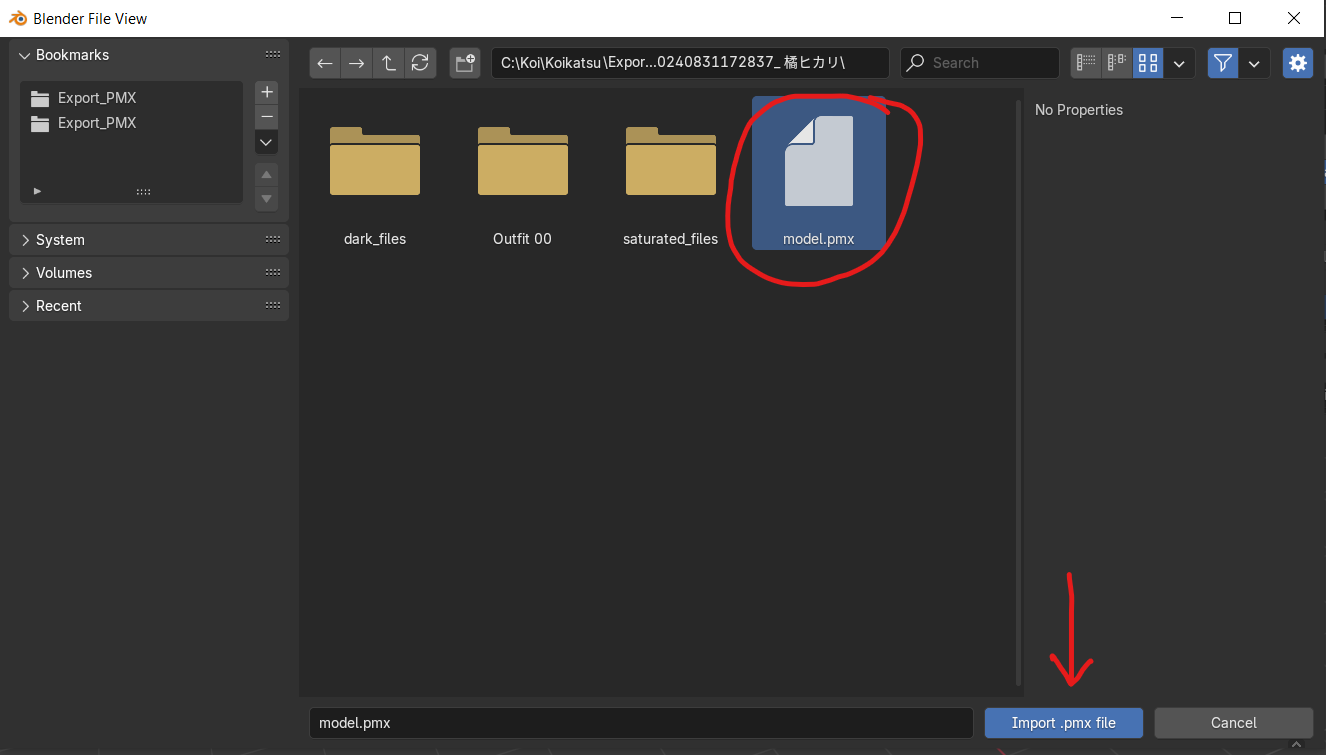
1. 从导出文件夹中选择 .pmx 文件
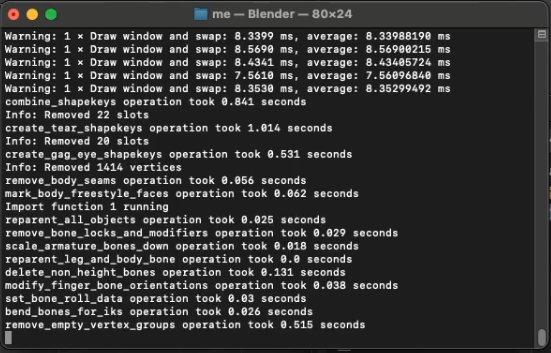
1. Blender 控制台将出现并开始导入模型。这可能需要几分钟,具体取决于你的计算机硬件
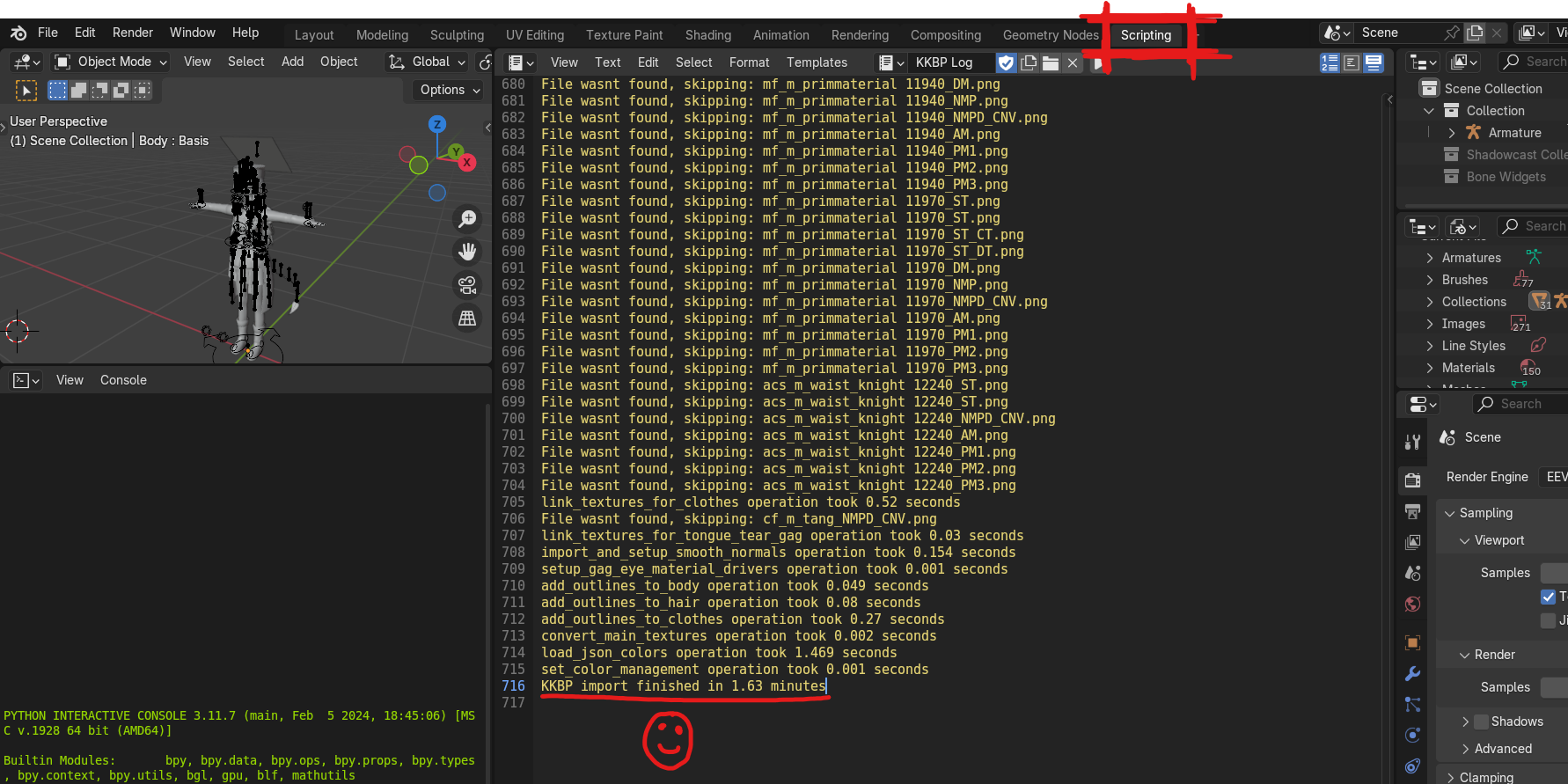
1. 在脚本选项卡中检查导入期间是否没有错误。成功的导入将以"KKBP import finished in XX minutes"结束
## 在 Blender 中编辑模型
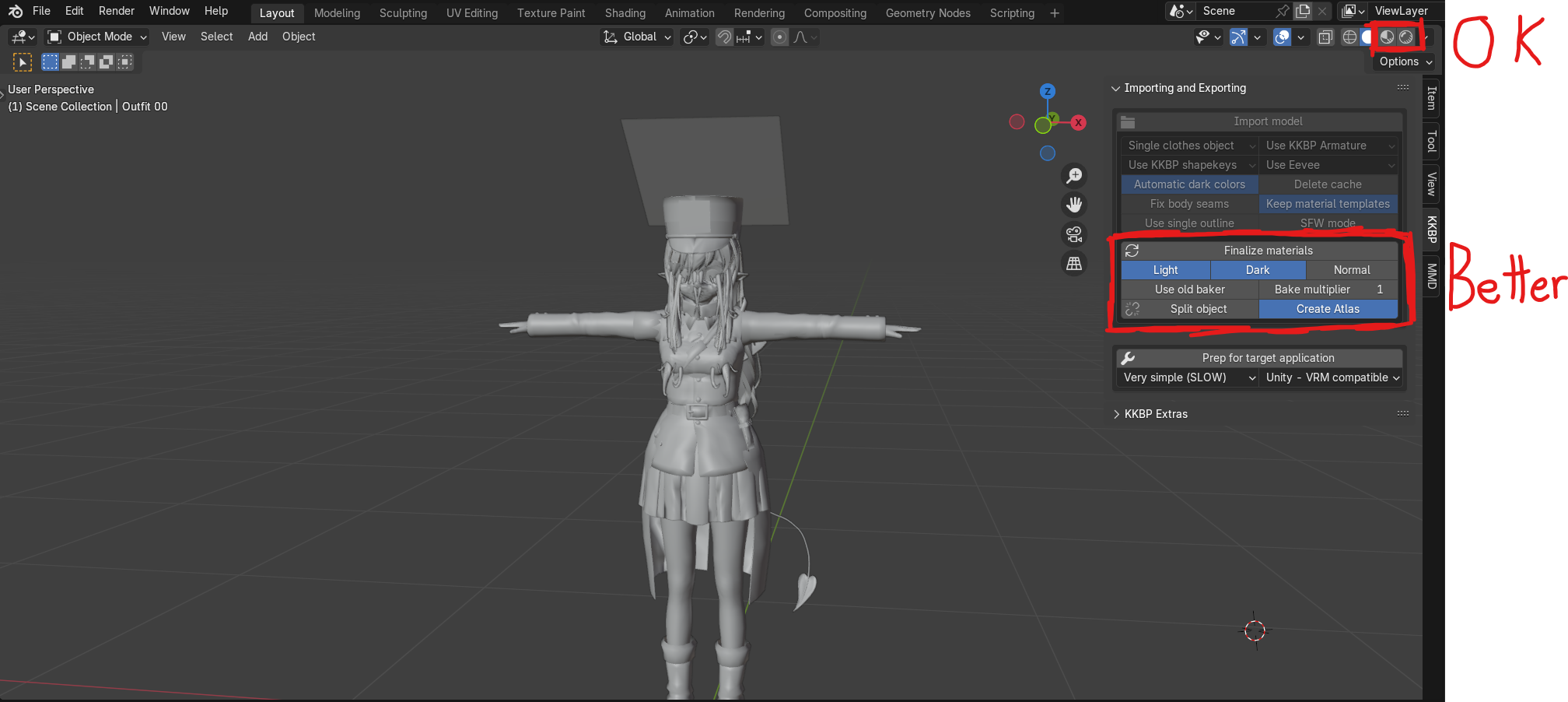
1. 如果没有错误,你可以通过激活右上角的材质预览来开始按原样使用模型。如果你的计算机编译所有着色器需要很长时间(超过 60 秒),建议通过点击 KKBP 面板中的按钮来完成材质。如果你完成材质,则着色器将非常快速地编译。完成材质可能需要 5 到 30 分钟,具体取决于你的硬件和模型。
1. 如果没有错误但某些东西看起来不对,请查看 [FAQ](faq) 或[材质分解](material_breakdown)页面以获取有关如何编辑材质的信息。
1. 如果你在导入期间遇到错误,请查看 [FAQ](faq),或搜索 [Github 仓库上的问题页面](https://github.com/FlailingFog/KK-Blender-Porter-Pack/issues)以查看是否有其他人遇到与你相同的问题。
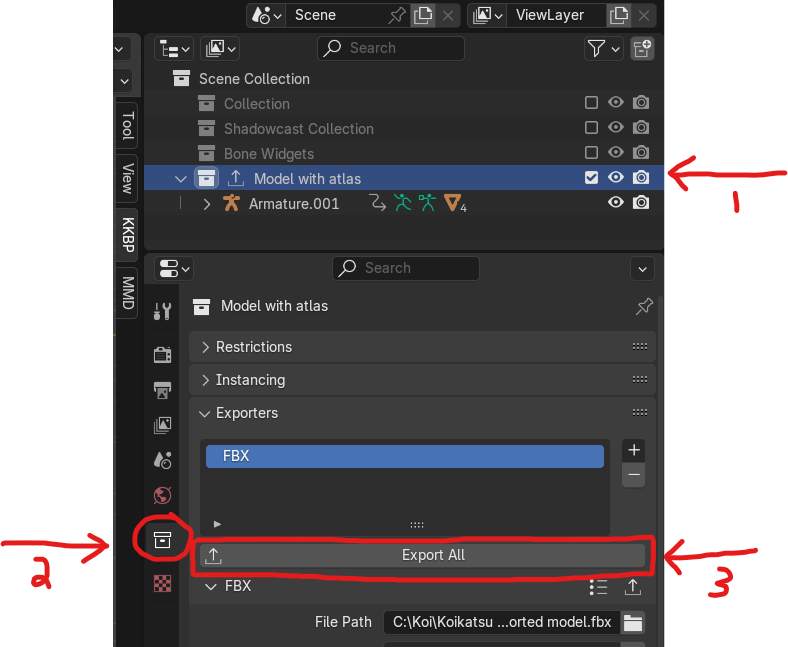
## 从 Blender 导出到 fbx:
1. 启用 Atlas 选项,然后点击 KKBP 面板中的完成材质按钮
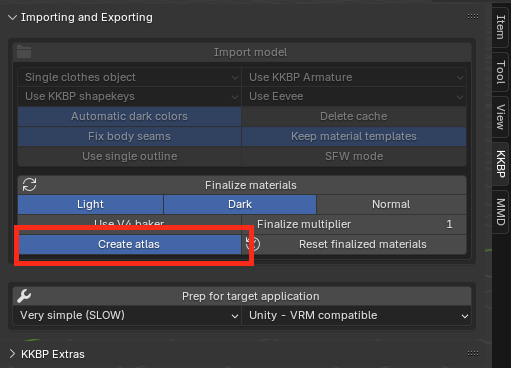
1. 这会做三件事
* 将所有材质完成为 png 文件并将它们保存到导出文件夹中的 baked_files 文件夹
* 为你的身体/头发/衣服创建一个图集文件并将它们保存到导出文件夹中的 atlas_files 文件夹
* 创建一个使用图集的新集合
1. 在大纲视图中隐藏原始集合并显示新集合
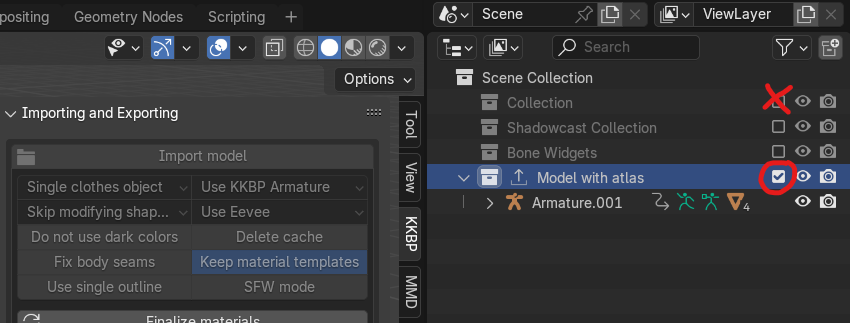
1. 如果你想减少骨骼数量,或为 VRM / VRChat / Unreal Engine 转换模型的骨架,请点击"Prep for target application"按钮。
1. 点击集合选项卡中的导出按钮,将 fbx 文件导出到导出文件夹中的 atlas_files 文件夹